
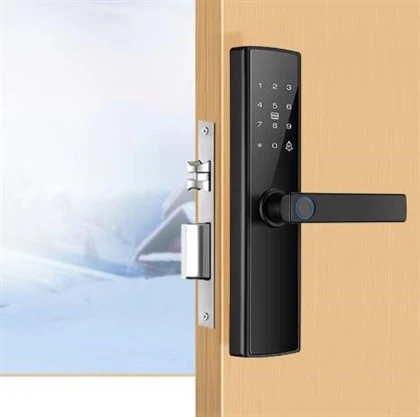
 지문 잠금 장치의 비밀번호 설정에는 일반적으로 설정 모드 진입, 사용자 추가, 비밀번호 설정, 비밀번호 확인 등 여러 주요 단계가 포함됩니다. 다음은 자세한-단계별-설명입니다.
1. 설정 모드 들어가기: 지문 잠금 장치마다 설정 모드에 들어가는 방법이 다를 수 있습니다. 일반적으로 ENT 키나 기타 미리 설정된 조합 키와 같은 특정 버튼을 눌러야 합니다. 일부 지문 잠금 장치에서는 설정 모드로 들어가려면 관리자 비밀번호를 입력해야 할 수도 있습니다.
2. 사용자 추가: 설정 모드에서 "사용자 설정" 옵션을 선택한 다음 "사용자 추가"를 선택해야 합니다. 그러면 사용자 추가 인터페이스로 이동됩니다.
3. 비밀번호 설정: 추가 사용자 인터페이스에는 비밀번호, 지문, 자기 카드 추가를 포함한 여러 옵션이 표시됩니다. '비밀번호 추가'를 선택한 다음 프롬프트에 따라 새 비밀번호를 입력하세요. 일반적으로 비밀번호 길이는 6~12자리여야 하며, # 키로 끝나야 합니다.
4. 비밀번호 확인: 새 비밀번호를 입력한 후, 확인을 위해 다시-입력해야 합니다. 두 번 입력한 비밀번호가 동일할 경우 시스템은 비밀번호가 성공적으로 설정되었음을 알리는 메시지를 표시합니다.
위 단계는 대부분의 지문 잠금 장치에 적용 가능하지만 구체적인 작동 방법은 브랜드 및 모델에 따라 약간 다를 수 있습니다. 따라서 가장 정확한 안내를 받으려면 해당 사용설명서를 참조하거나 제조사에 문의하는 것이 가장 좋습니다.
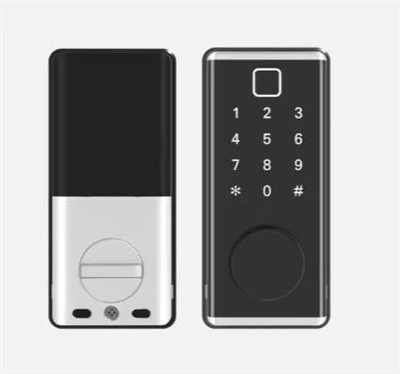
지문 잠금 장치의 비밀번호와 지문을 설정하려면 일반적으로 초기화, 비밀번호 입력, 지문 입력을 포함한 몇 가지 기본 단계가 필요합니다. 다음은 구성을 위한 구체적인 단계입니다.
초기화
먼저, 초기화를 시작하려면 마더보드의 터치 버튼을 눌러야 합니다.
비밀번호를 입력하세요
1. "추가" 버튼을 누르세요.
2. "관리 비밀번호를 입력하고 #으로 끝납니다."
관리 비밀번호 입력 후, 문열림 비밀번호를 입력하고 #을 눌러 확인하세요.
4. 출입문 비밀번호를 다시 입력하고 #을 눌러 확인하세요.
지문 등록
1. "추가" 버튼을 누르고 안내음 후에 "#으로 끝나는 관리비밀번호"를 입력하세요.
2. 그런 다음 지문을 누릅니다.
첫 번째 입력에 성공하면 "re-enter"라는 메시지가 표시되며, 다시 지문을 누르면 성공적으로 입력됩니다.